WayTime Handleiding

Actuele uitleg van de huidige WayTime-werking: van inloggen en agenda sync tot teambeheer, zoeken op kaart en instellingen.

Snelstart

  1. Log in met je Microsoft-account.
  2. Open Dashboard en wacht op de eerste automatische sync.
  3. Gebruik Team op kaart om te wisselen tussen teamweergave en je eigen agenda.
  4. Zoek op adres + radius en verfijn met filters (dag/week/maand, sortering, richting).
  5. Beheer teamleden en zichtbaarheid via Instellingen → Organisatie.

1) Dashboard en agenda

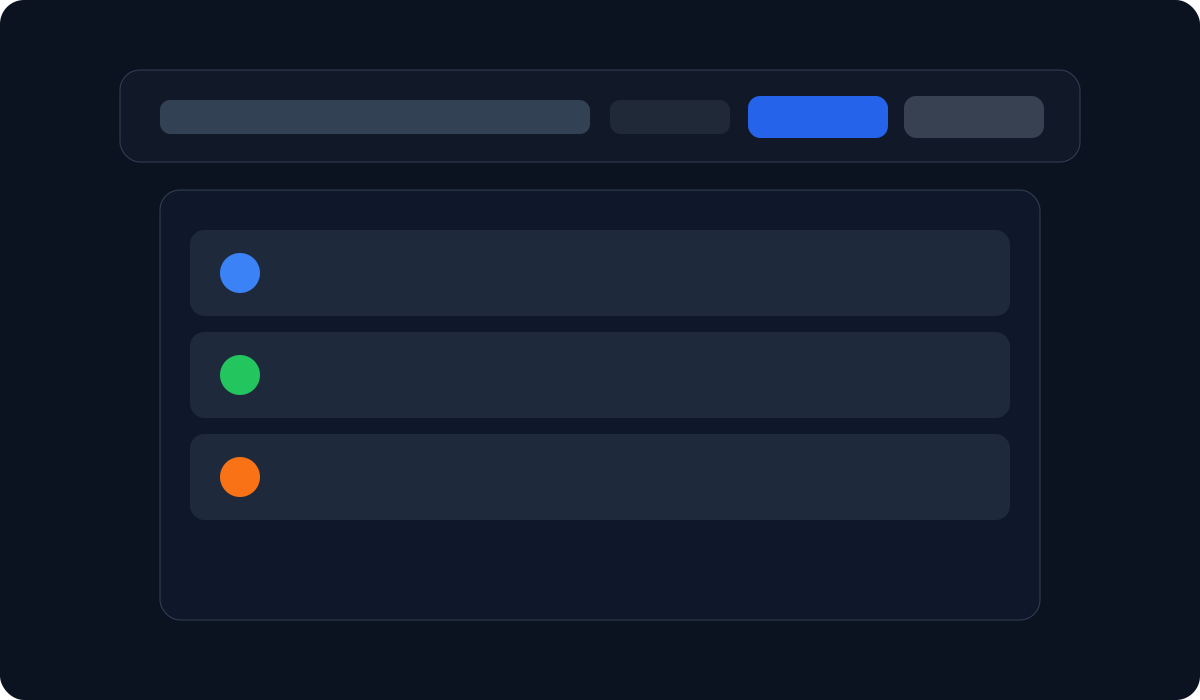
  • Na inloggen opent het dashboard met kaart + agenda-zijbalk.
  • De eerste sync start automatisch; daarna loopt periodieke autosync.
  • Klik op een afspraak in de agenda of zoekresultaten om direct op de kaart te focussen.
  • Gebruik Handmatig Syncen om direct nieuwe items op te halen.

Dashboard uitleg

2) Zoeken en filters

  • Typ een adres, stel radius in kilometers in en klik Zoek.
  • Via Filters kies je dag/week/maand, datum, sortering en richting.
  • Resultaten kun je inklappen, wissen of selecteren om de kaart te centreren.
  • Zonder zoekopdracht zie je in de zijbalk automatisch je agenda-items binnen de actieve periode.
Zoekbalk en filters uitleg

3) Teamweergave en teambeheer

  • Gebruik in de zijbalk Team op kaart om teamweergave aan/uit te zetten.
  • Bij teamweergave kun je per collega zichtbaarheid op de kaart toggelen.
  • Ga naar Instellingen → Organisatie voor uitnodigen, kleuren en rollen.
  • Deel agenda bepaalt of jouw afspraken zichtbaar zijn voor het team op de kaart.
Teambeheer uitleg

4) Profiel en account

  • Open rechtsboven het profielmenu (avatar) voor Mijn profiel, Organisatie en Handleiding.
  • Op Mijn profiel zie je je rol, organisatie, plan en accountgegevens.
  • Je naam/profielfoto beheer je via je gekoppelde Microsoft-account.
  • Uitloggen doe je via het profielmenu of via de profielpagina.

5) Abonnement en toegang

  • Als er nog geen plan is gekozen, word je doorgestuurd naar Instellingen → Facturatie.
  • Hier kies je plan en beheer je abonnement/betaalstatus via Stripe.
  • Bij verlopen trial of betaalprobleem toont WayTime duidelijke waarschuwingen met vervolgstap.
  • Alleen admins beheren plan- en organisatie-instellingen.

Veelvoorkomende vragen

Waarom zie ik geen afspraken?

Controleer of je in de juiste periode kijkt, start een handmatige sync en controleer je Microsoft-koppeling.

Waarom zie ik teamleden niet op de kaart?

Controleer of Team op kaart aan staat en of die teamleden zichtbaar zijn in de teamlijst.

Waarom heb ik geen toegang tot dashboard?

Bij verlopen trial, geannuleerd abonnement of betaalprobleem stuurt WayTime je naar facturatie om toegang te herstellen.

WayTime als app op je telefoon zetten

iPhone (Safari)

  1. Open WayTime in Safari.
  2. Tik op de Deel-knop (vierkant met pijl omhoog).
  3. Kies "Zet op beginscherm".
  4. Bevestig met "Voeg toe".
Installeren op iPhone

Android (Chrome)

  1. Open WayTime in Chrome.
  2. Tik op het menu (⋮) rechtsboven.
  3. Kies "Toevoegen aan startscherm" of "Installeer app".
  4. Bevestig met "Toevoegen" of "Installeren".
Installeren op Android